


Ранок, ти сідаєш за комп'ютер, клацаєш по значку Opera — і чекаєш. Секунда, дві, три... Браузер ніби думає, чи варто взагалі відкриватися. Знайома ситуація? Якщо так, то справа точно не в швидкості інтернету — це перше, що хочеться звинуватити, але інтернет тут ні до чого. Завантаження браузера відбувається локально, з жорсткого диска, і залежить від зовсім інших факторів. Так, можливо за замовчуванням додатково завантажується стартова сторінка освітньої платформи, на кшталт: математика.укр чи навіть агент штучного інтелекту починає виконувати певне завдання, але ми будемо порівнювати тут звичайний старт браузера без таких аномалій.
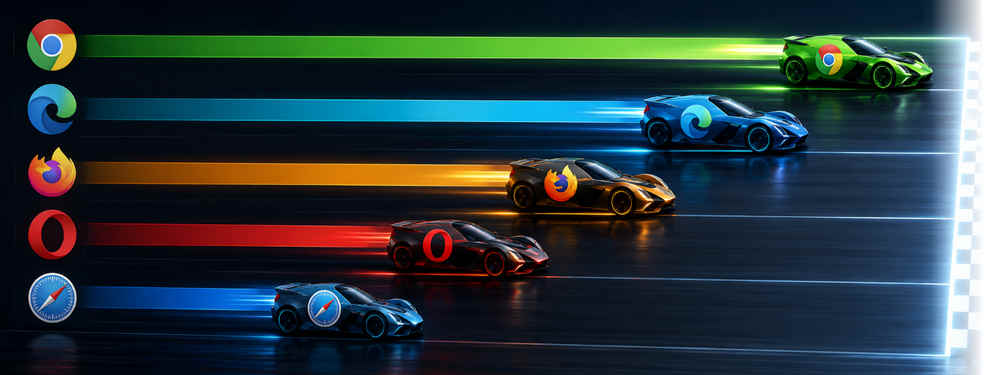
Щоб переконатися, що проблема саме в браузері, а не у вашому сприйнятті, достатньо провести простий тест: запустити одночасно Opera, Google Chrome і Microsoft Edge. Різниця у часі старту помітна одразу, навіть без секундоміра. Chrome стартує швидко, Edge — часто ще швидше, бо він інтегрований у Windows 11 на рівні системи. Opera ж... Opera бере паузу.
Що відбувається в момент запуску браузера
Щоб зрозуміти причини, варто спочатку розібратися, що взагалі відбувається під капотом у момент, коли ти клацаєш по ярлику. Запуск браузера — це не одна дія, а ціла послідовність процесів.
Операційна система знаходить виконуваний файл, завантажує його у оперативну пам'ять, ініціалізує движок рендерингу, підвантажує розширення, перевіряє оновлення, відновлює попередню сесію, підключається до вбудованих сервісів. І все це — ще до того, як ти побачиш хоч якийсь вміст на екрані. У разі Opera до цього списку додається ще кілька власних служб, які запускаються паралельно.
Opera vs Chrome vs Edge: у чому різниця на старті
Усі три браузери побудовані на движку Chromium, тому в основі вони схожі. Але поведінка при запуску у них різна, і ось чому.
Microsoft Edge має одну суттєву перевагу: в Windows 11 він попередньо завантажується ще під час старту системи. Служба MicrosoftEdgeUpdate та фонові процеси Edge вже "сидять" у пам'яті, тому коли ти клацаєш по значку — більша частина роботи вже зроблена. Це не зовсім чесна гра, але з точки зору відчуттів користувача Edge справді відкривається майже миттєво.
Google Chrome також використовує попереднє завантаження через службу GoogleCrashHandler та фонові процеси, якщо ввімкнено відповідну опцію. Хром агресивно кешує ресурси і при повторному запуску частина даних вже готова.
Opera ж, попри те що теж базується на Chromium, несе з собою додатковий вантаж: вбудований VPN-сервіс, блокувальник реклами, месенджери (WhatsApp, Telegram, Facebook Messenger) у бічній панелі, криптогаманець, Aria (ШІ-асистент), Flow для синхронізації між пристроями. Кожен з цих компонентів ініціалізується при старті.
Функціональність — це завжди компроміс зі швидкістю. Чим більше інструментів браузер намагається підготувати для тебе одразу, тим довше він розкачується на старті.
Основні причини повільного запуску Opera в Windows 11
Тепер конкретно. Що саме гальмує Opera при старті на Windows 11:
- велика кількість встановлених розширень, кожне з яких ініціалізується при запуску;
- ввімкнено відновлення попередньої сесії з великою кількістю вкладок;
- вбудований VPN активний і намагається встановити з'єднання при старті;
- фонові служби Opera (Opera Autoupdate) конкурують за ресурси у момент запуску;
- браузер не налаштований на автозапуск, тому не має підготовлених у пам'яті даних;
- повільний SSD або фрагментований HDD збільшують час читання файлів браузера;
- антивірус сканує файли Opera у реальному часі при кожному запуску.
Це не повний список, але саме ці пункти найчастіше є причиною того, що запуск Opera розтягується на 5–10 секунд там, де Chrome стартує за 2–3.
Як пришвидшити запуск Opera в Windows 11
Вимкніть зайві розширення або видаліть їх
Кожне розширення — це окремий скрипт, який виконується при старті. Якщо встановлено 10–15 розширень, частина з яких використовується рідко або взагалі не використовується, вони все одно завантажуються разом з браузером. Відкрийте opera://extensions і відключіть все, без чого можна обійтися. Різниця в часі старту після цього може бути помітною.
Налаштуйте поведінку при запуску
Відновлення десятків вкладок з попередньої сесії — одна з найпопулярніших причин повільного старту. Замість цього можна налаштувати відкриття нової вкладки або конкретної сторінки. Перейдіть в Налаштування → Основні → При запуску і оберіть відповідний варіант. Якщо ж вкладки потрібні — встановлюйте їх у режим "відкладеного завантаження", щоб вони не навантажували браузер одночасно.
Вимкніть VPN якщо не використовуєте його постійно
Вбудований VPN в Opera — зручна річ, але при старті він ініціалізує з'єднання, що додає затримку. Якщо використовується VPN лише іноді, тримати його постійно увімкненим немає сенсу. Вимкніть в налаштуваннях і вмикайте лише коли потрібно.
Виключіть папку Opera з перевірки антивірусом
Антивіруси — корисна річ, але вони перевіряють файли при кожному зверненні до них. У момент запуску браузера відбувається велика кількість звернень до файлів, і якщо антивірус перевіряє кожен з них — це суттєво уповільнює процес. Додай папку профілю Opera та папку встановлення у винятки антивіруса. Це стандартна практика, яка не знижує рівень захисту, але прибирає зайве навантаження.
Типові шляхи, які варто додати у винятки:
C:\Users\[ім'я користувача]\AppData\Roaming\Opera Software\
C:\Program Files\Opera\
Перевірте стан диска
Якщо система встановлена на HDD, а не SSD — це саме по собі причина повільного старту будь-яких програм, не лише Opera. Але навіть на SSD варто перевірити, чи немає проблем з диском. У Windows 11 це робиться через Диспетчер дисків або командою chkdsk у PowerShell.
Скиньте профіль Opera або створіть новий
З часом профіль браузера накопичує кеш, cookies, збережені дані сесій, і все це впливає на швидкість. Спробуйте очистити кеш через opera://settings/clearBrowserData або, якщо проблема серйозна, створіть новий профіль і перенесіть лише необхідні дані.
Чи варто вмикати автозапуск Opera разом з Windows
Деякі браузери пропонують запускатися разом з Windows у фоновому режимі, щоб скоротити час відкриття. Технічно це спрацьовує: браузер вже завантажений у пам'ять, і коли клацаєш по значку — він з'являється майже миттєво. Але є зворотна сторона: автозапуск збільшує час завантаження самої Windows і постійно займає оперативну пам'ять, навіть коли браузер не використовується. На комп'ютерах з 8 ГБ ОЗП це може бути помітно. Якщо ОЗП 16 ГБ і більше — можна увімкнути, на менших об'ємах краще не варто. Вмикається в Opera через
Налаштування → Основні → Запускати Opera при старті системи.
Чому Opera все одно залишається популярною попри це
При всьому сказаному вище, Opera не втрачає своєї аудиторії. Є користувачі, для яких важливіша не швидкість старту, а функціональність прямо з коробки: вбудований блокувальник реклами, бічна панель з месенджерами, безкоштовний VPN, зручний Flow для синхронізації між телефоном і комп'ютером. Усе це в Chrome або Edge потребує або додаткових розширень, або платних сервісів.
Тому вибір браузера — це завжди про пріоритети. Якщо критично, щоб браузер відкривався за секунду, — Edge або Chrome з мінімальними розширеннями. Якщо важливіший функціональний набір і ти готовий почекати ці зайві 3–4 секунди — Opera цілком виправдовує себе, особливо після оптимізації налаштувань. Отака проста математика.
До речі, є цікавий нюанс: Opera GX — ігрова версія Opera — за відгуками багатьох користувачів стартує помітно швидше за звичайну Opera, попри схожий набір функцій. Можливо, справа в іншій пріоритизації фонових процесів або в тому, що аудиторія геймерів чутливіша до швидкодії і розробники це враховують. Якщо звичайна Opera гальмує навіть після оптимізації — варто спробувати GX як альтернативу. А ти помічав різницю у швидкості між різними браузерами на своєму комп'ютері? Напиши в коментарях — цікаво порівняти досвід на різному залізі.
Схожі публікації
